VR 大空间使用说明
前置支持
1. 支持设备
- YVR 2
- PFDM MR
2. 支持版本
ENT 系统版本 + 大空间应用
3. 空间环境
亮度要求
- 请确保整个环境具有良好的照明条件。
- 建议使用多点光源。以避免单一光源造成的阴影和反射问题。
- 光源均匀分布在空间内。避免出现过暗或过亮的区域,以保持设备的传感器能稳定地进行空间追踪。
- 使用中性色温(4000K-5000K)的光源。在不影响环境氛围的情况下,为设备提供更好的感应条件。
- 建议安装可调节亮度的照明设备,根据测试或演示的具体需求进行光线的微调,以满足不同场景下的追踪精度要求。
室内装饰
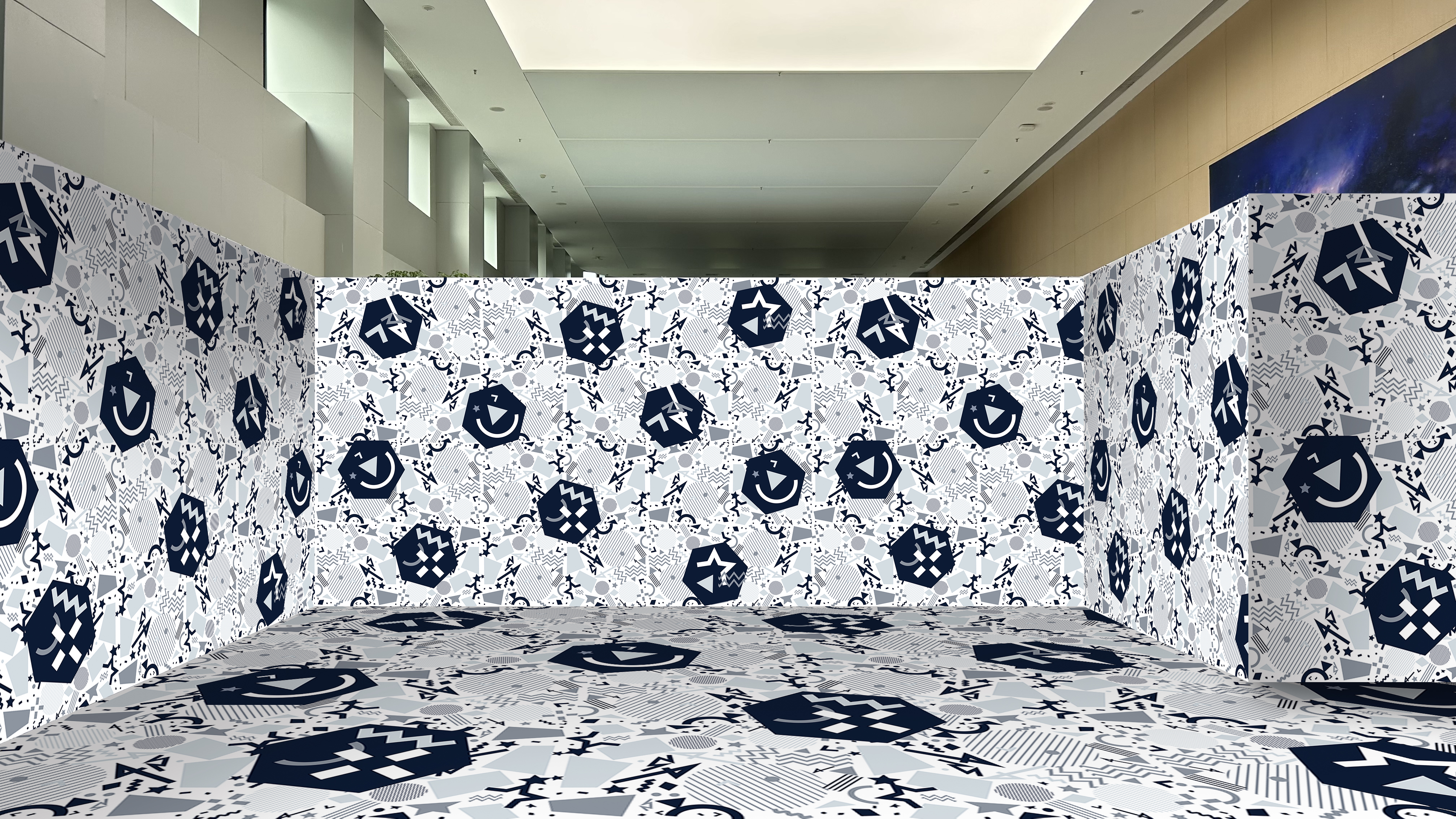
- 为确保设备的空间追踪性能,建议使用 “玩出梦想 - 大空间环境纹理” 作为室内装饰的主要风格。这种纹理设计能为设备提供丰富的视觉特征,有助于提升设备追踪的稳定性和精确性。
- 在选择墙面、地板、和天花板材质时,尽量避免使用过于光滑或反光的材料,防止光线的反射影响设备的追踪效果。推荐使用哑光或略带纹理的材料,这样可以提供更好的环境视觉特征。
地图创建流程
1. 打开大空间应用
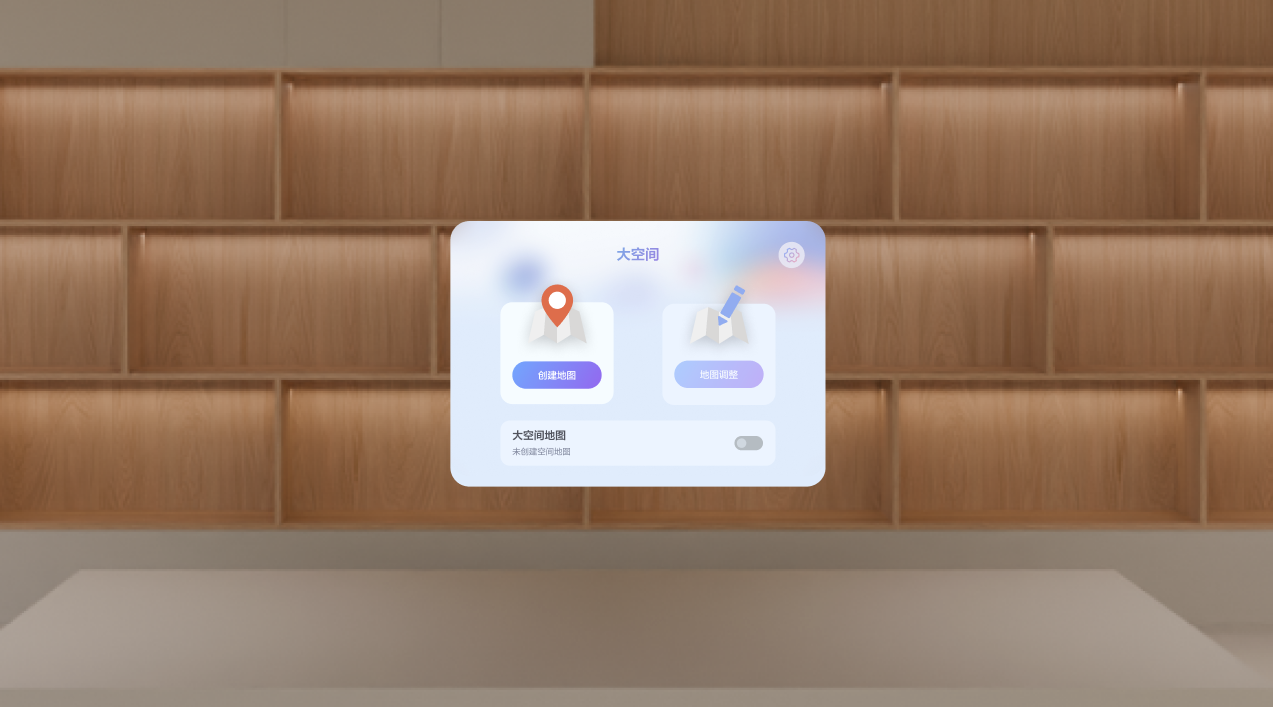
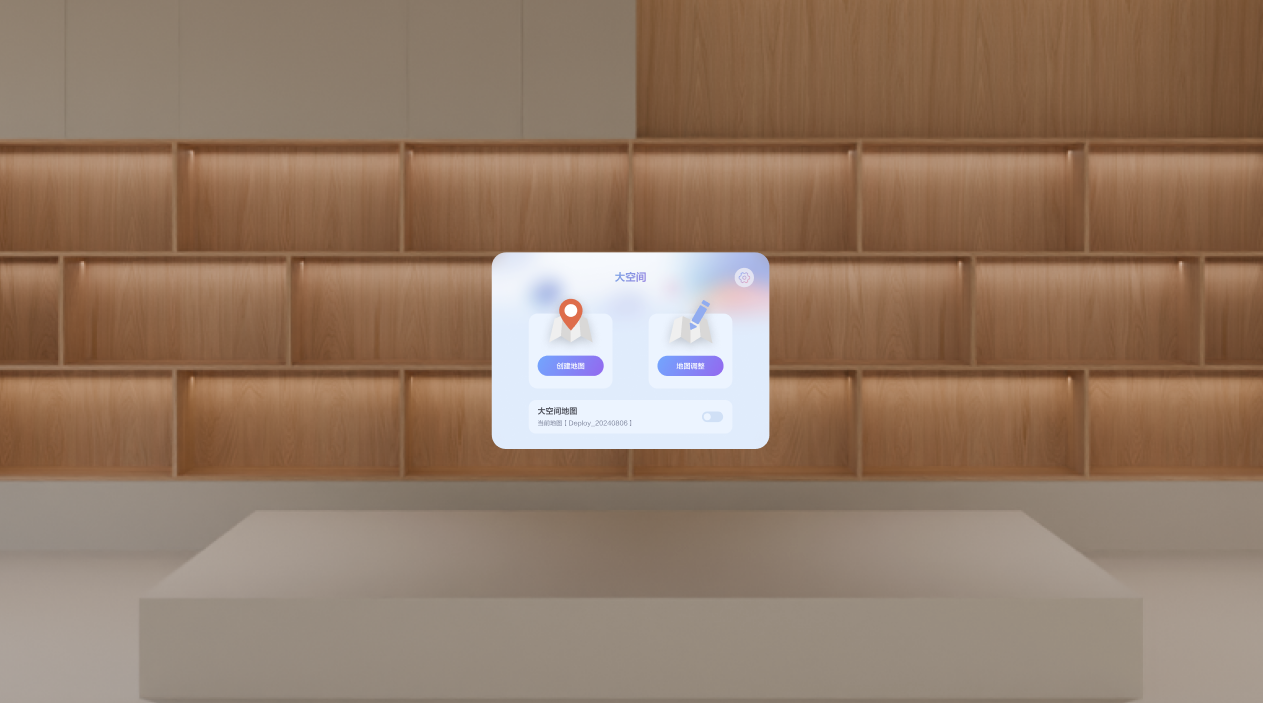
开启【大空间】应用,在应用主页面中选择【创建地图】,开启大空间地图创建流程;
2. 地面高度识别
开始创建地图后,您首先需要为大空间确定地面高度;
系统将为您自动识别地面高度,如自动地面高度未识别准确,您可以按下手柄扳机键重置地面高度至手柄当前位置,通过手柄按压蓝色提示面,使它贴合真实地面高度;
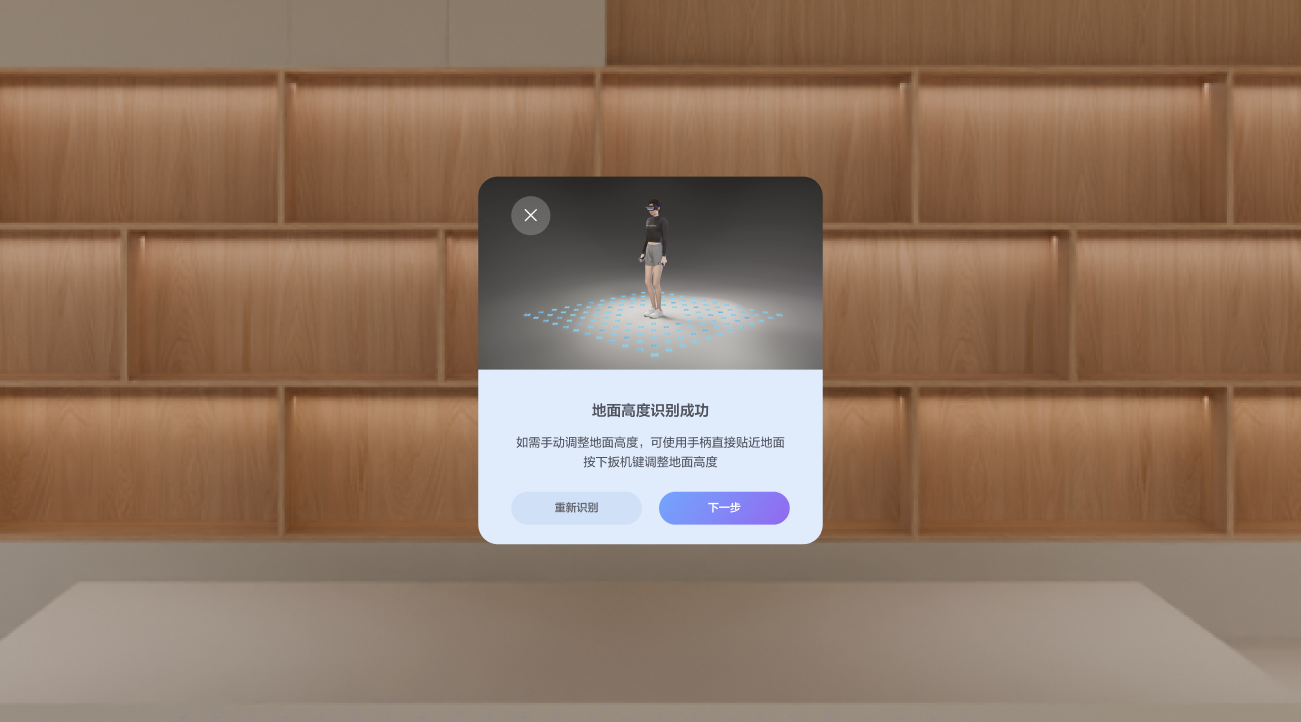
确认蓝色提示面与地面处贴合时,按下一步继续。
3. 划定大空间边界
在这一环节中,您需要提前将场地中供用户活动的大空间区域标记出来;系统将为您在此区域创建环境地图,确保 VR 设备在此区域的追踪准确性和稳定性;当用户超出该区域时,将显示对应的安全提示;
点击【开始扫描】,进入边界绘制流程;
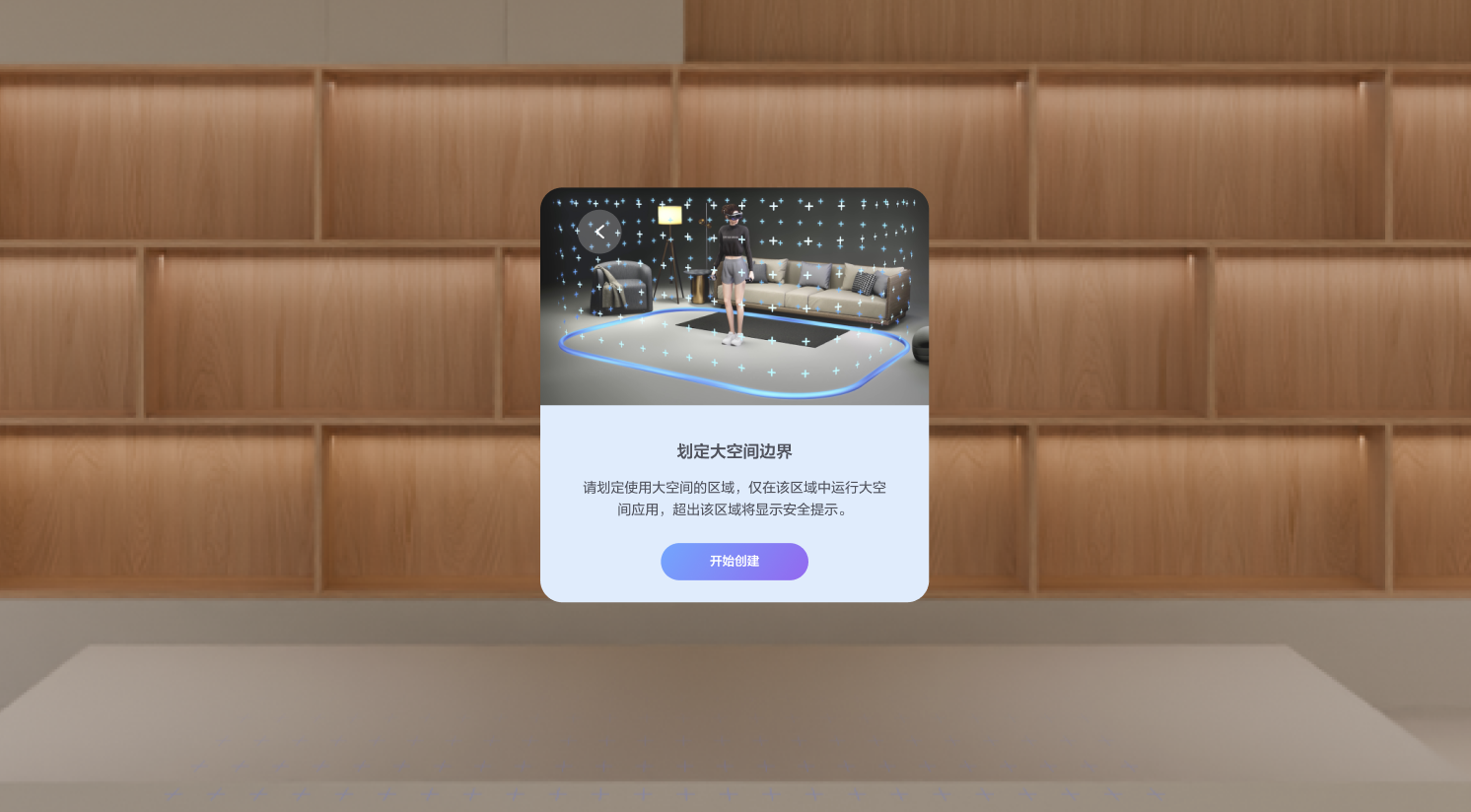
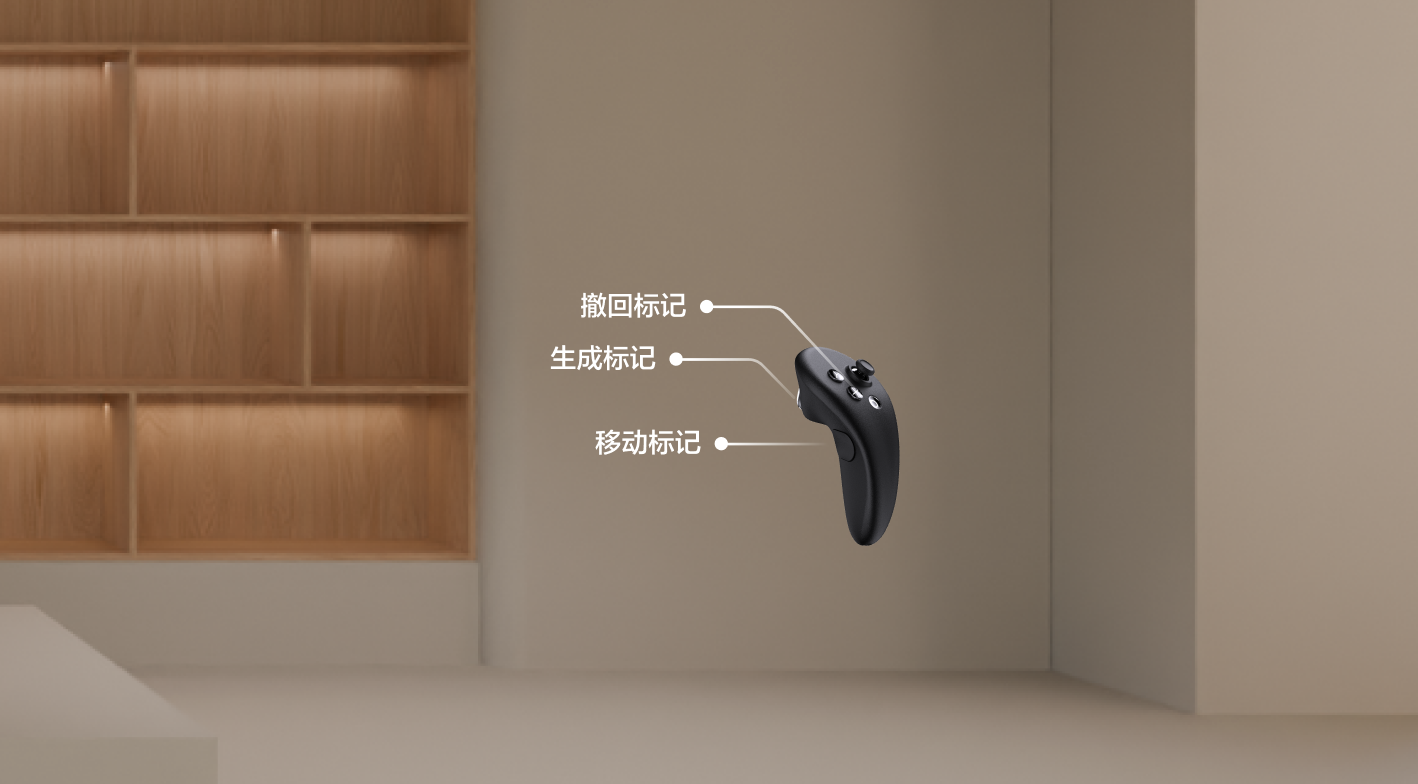
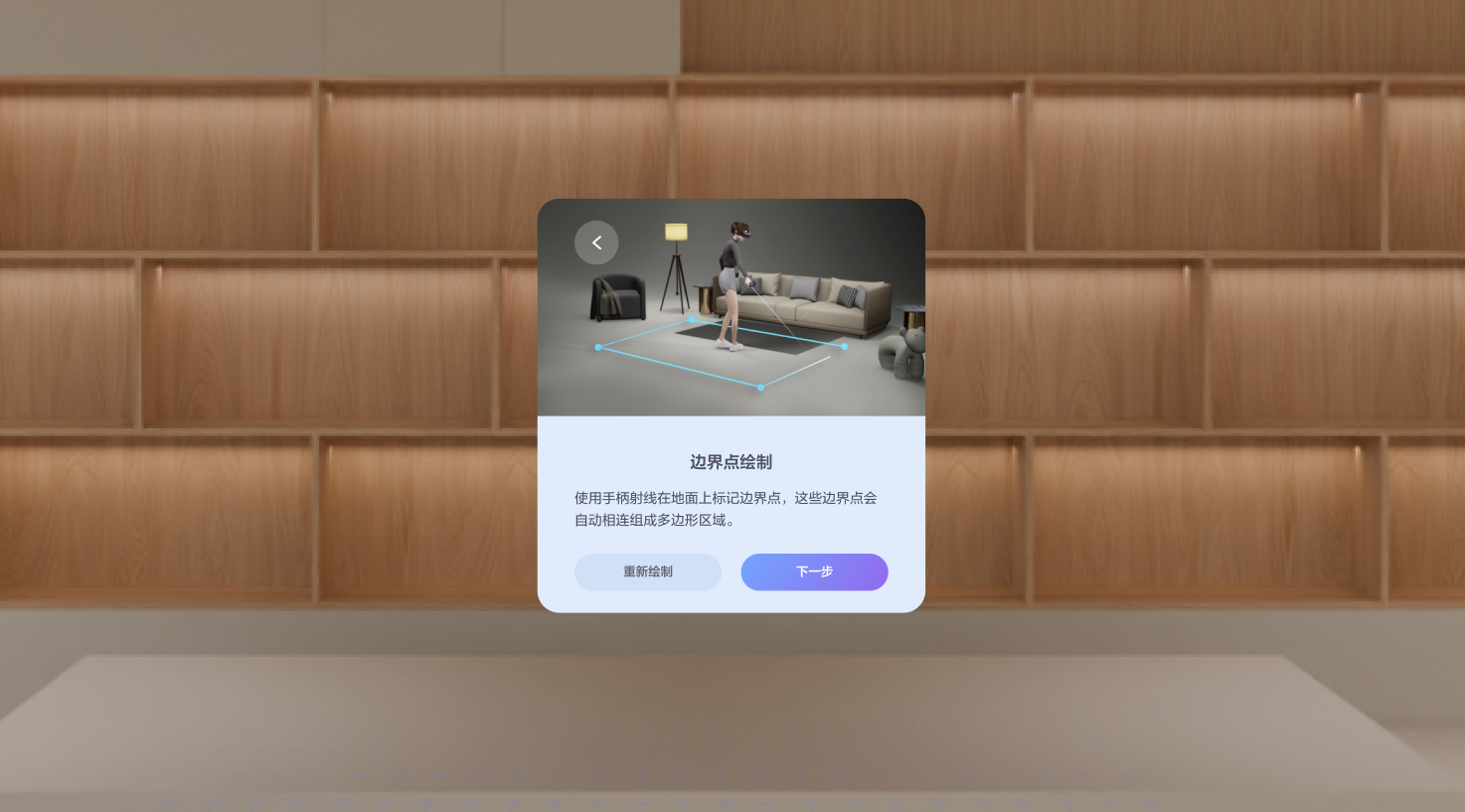
您可以使用手柄射线指向地面,按下【手柄扳机键】标记边界点,当边界点首尾相连时系统将为您创建大空间边界;
在绘制过程中,您可以通过【手柄 B 键】随时撤销上一次绘制的点位,重新标记;
在绘制完成后,您可以通过【手柄握持键】移动已经标记好的点位;
您可以看向手柄,看到对应的操作提示。
当您完成绘制后,点击【下一步】进入到下一环节;
4. 空间扫描
系统将自动根据您绘制的大空间边界,生成多个 3m x 3m 的空间区域;您需要站在每个区域中,根据提示扫描完整区域;点击页面上的【开始扫描】进入扫描流程;
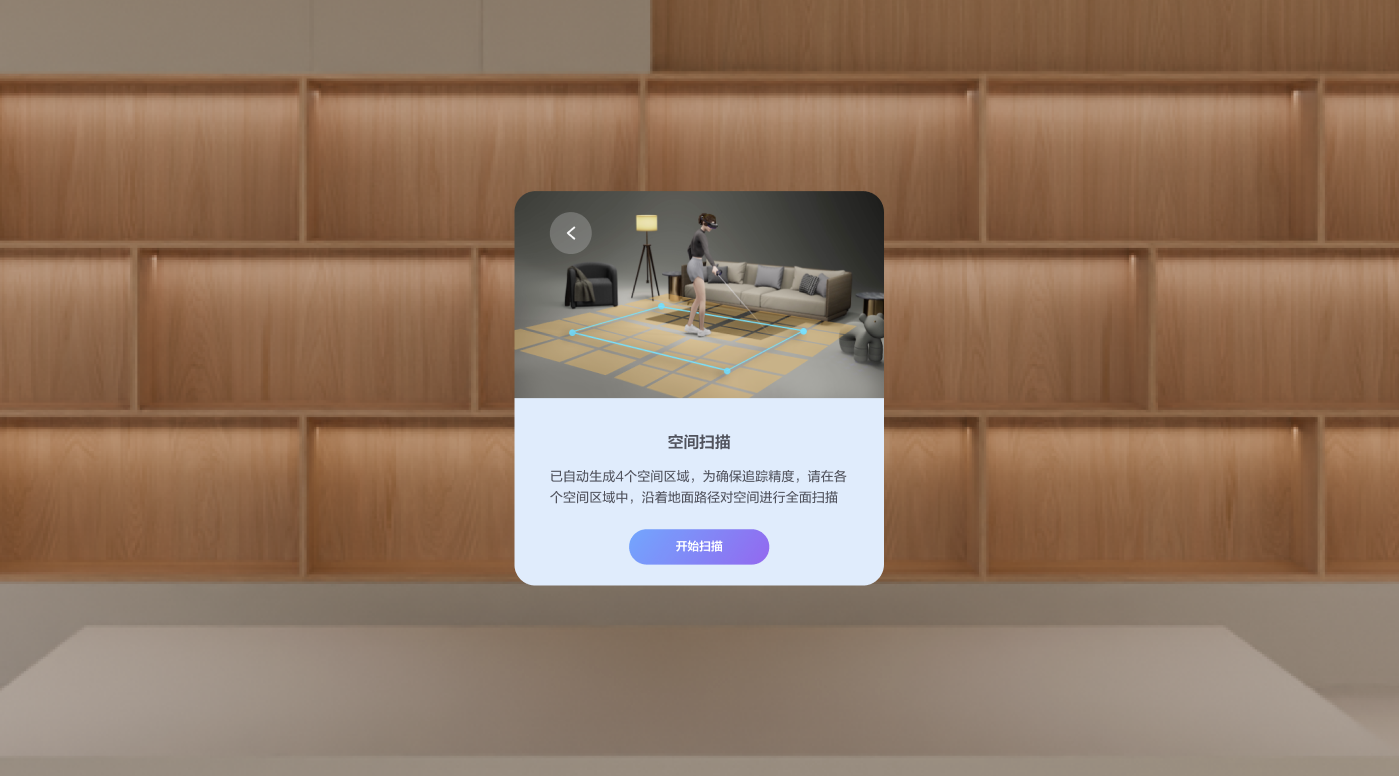
进入扫描后,请站在任一空间区域中,环顾区域中每一个方格;当您看向方格时,方格将从黄色变为蓝色;
请注意区域地面上的脚印,在扫描方格的过程中,请沿着地面的脚印在区域内移动;当您站在脚印上时,脚印将从白色变为蓝色;
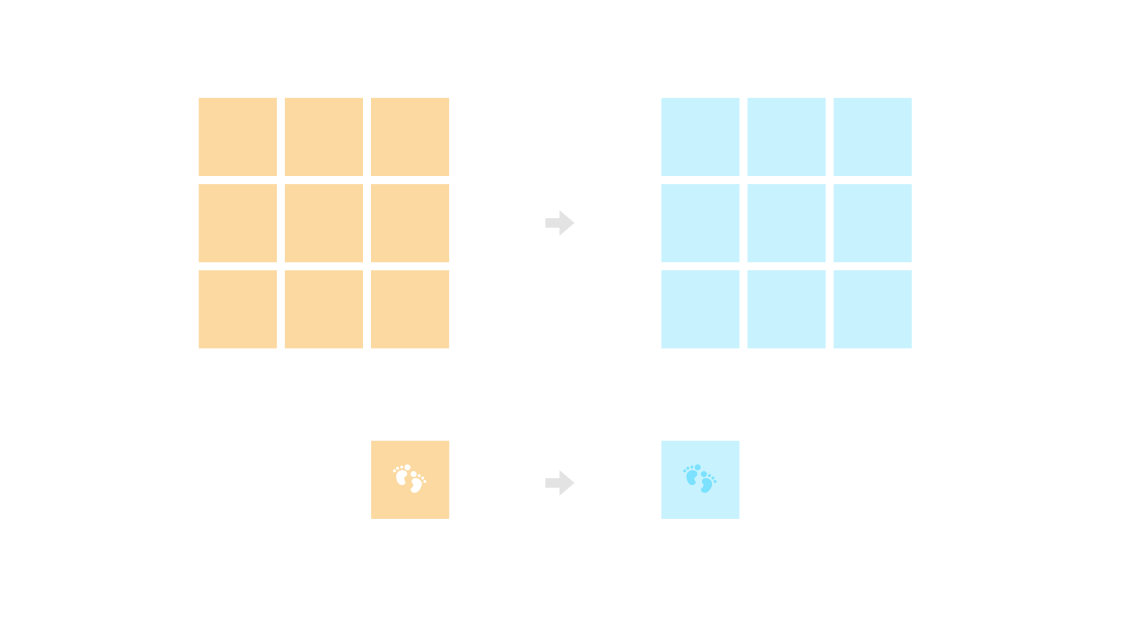
当空间区域内的所有方格和脚印变为蓝色时,代表该区域已经扫描完成,您可以在地面上看到该区域的编号;
请注意,处于边界边缘的空间区域,您可以无法在区域内移动点亮脚印;此时您可以在该区域中按下【手柄 B 键】呼出菜单,选择【跳过当前区域扫描】;
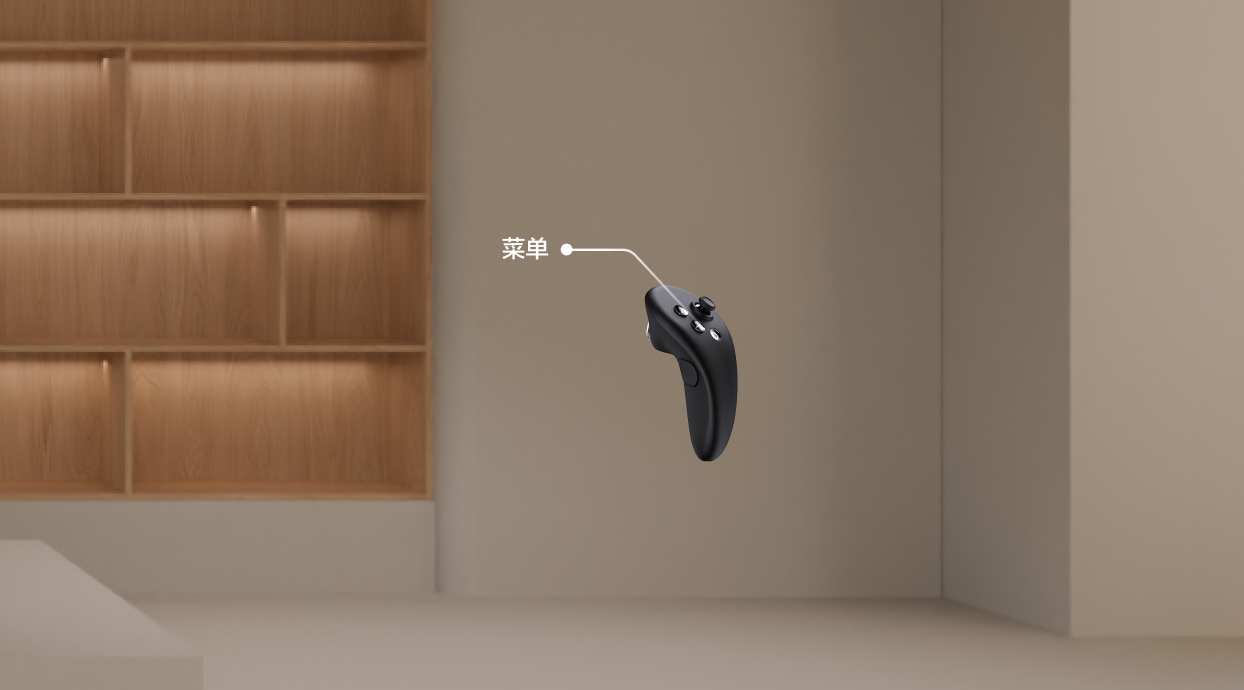
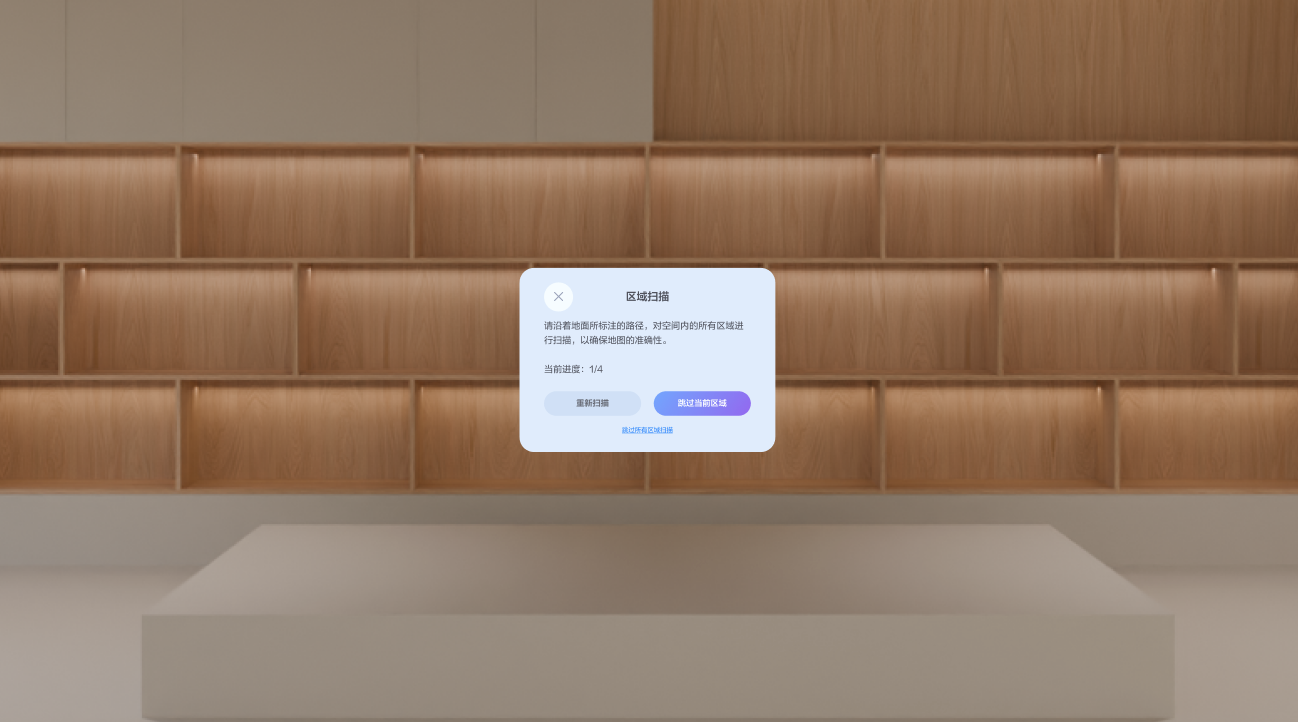
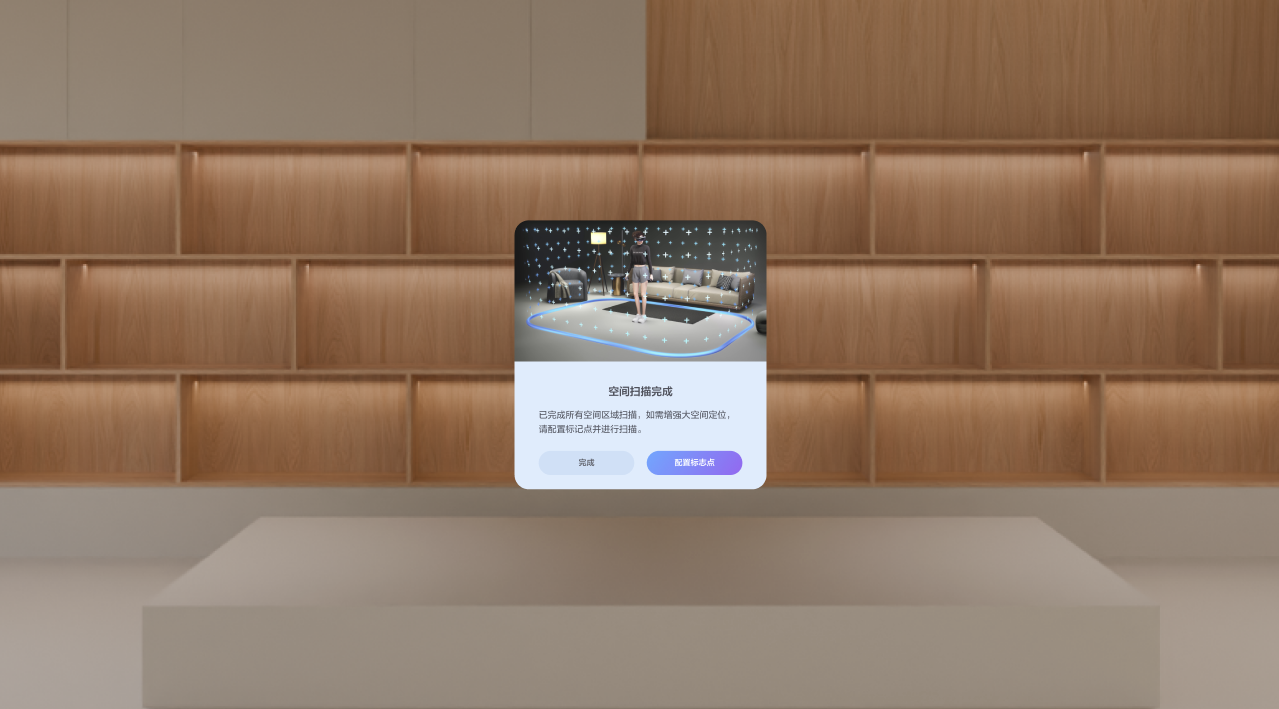
当您扫描完所有区域后,系统将提示您空间扫描完成;若存在大空间边界外的无法扫描的区域,您可以通过【手柄 B 键】呼出菜单,选择【跳过所有区域扫描】,结束扫描;尽可能扫完所有可扫描区域,将帮助提升定位效果;
如您在场地中为大空间配置了标记点,请点击【配置标记点】进行空间定位增强;如暂未配置标志点,可选择【完成】结束流程;
5. 配置标志点
标志点可以帮助您增强大空间定位,使设备的追踪更加准确。若您的大空间场地超过百平米,建议您配置标记点,以此确保设备体验;
在页面中,按下【开始扫描】进行标志点配置;
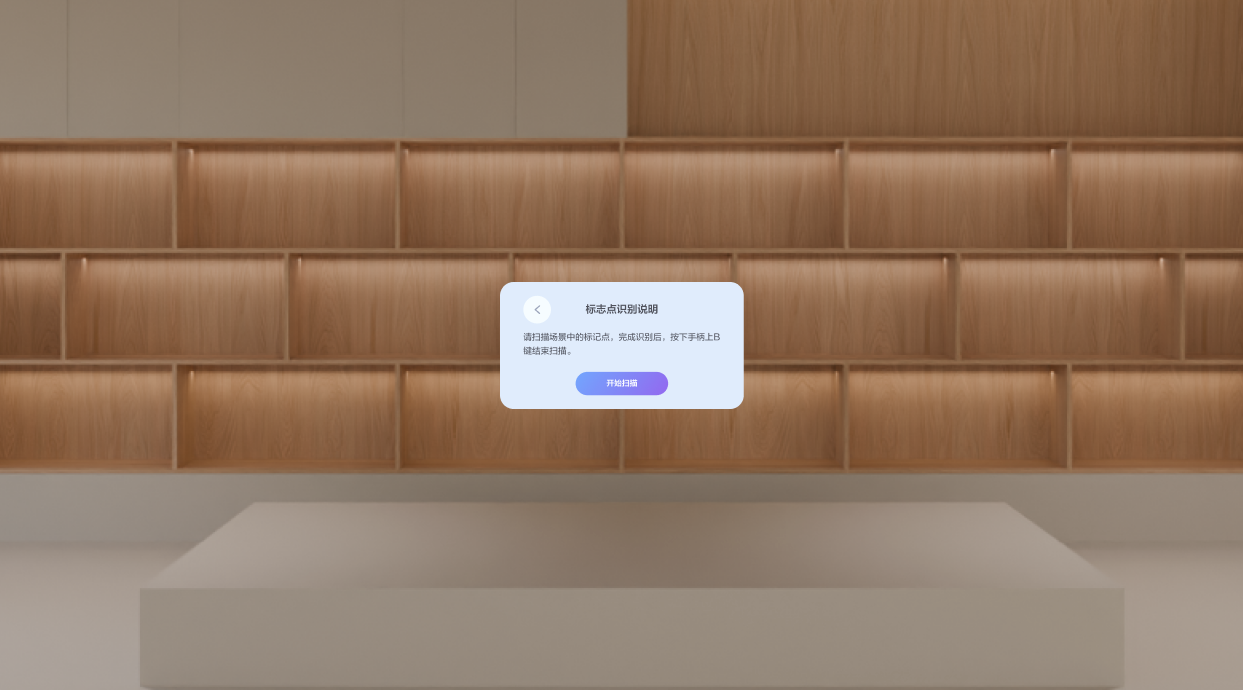
开始扫描后,请走向场地中张贴的标志点进行扫描;当设备开始扫描标志点时,您可以在标志上看到黄色的扫描框,请在标志点 1.5m 范围内进行扫描;
当标志点扫描成功后,您将看到扫描框由黄色变为蓝色,并提示 “扫描成功”;
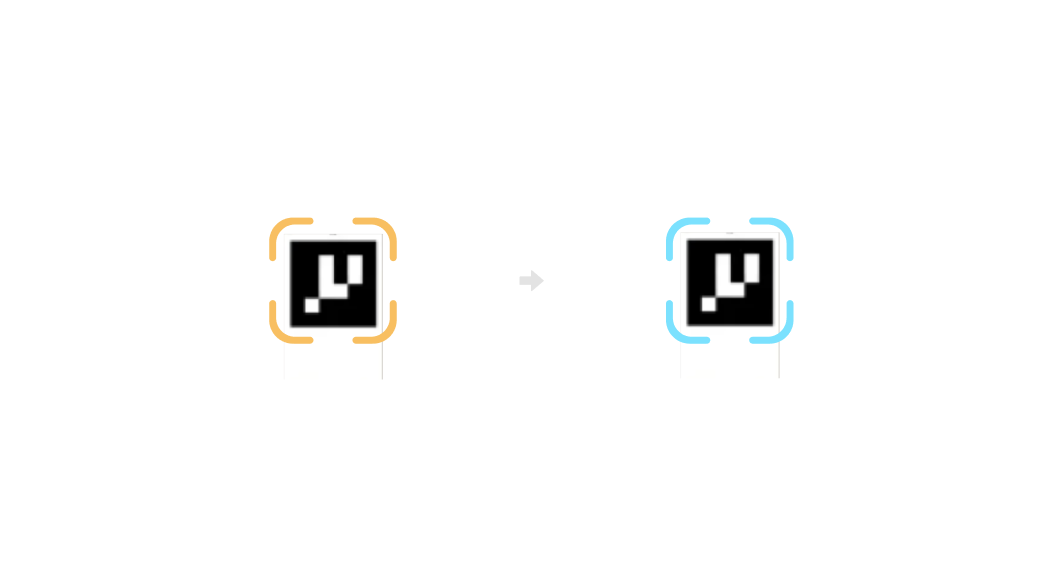
依次完成空间中所有标记点的扫描后,按下【手柄 B 键】完成扫描;
此时,您将看到 “首个标志点再次扫描” 的提示,重新扫描首个标记点将利于校准标记点位置,提升定位精度。
点击【再次扫描】后,找到空间中标记为黄色的扫描框,再次扫描后完成标记点配置。
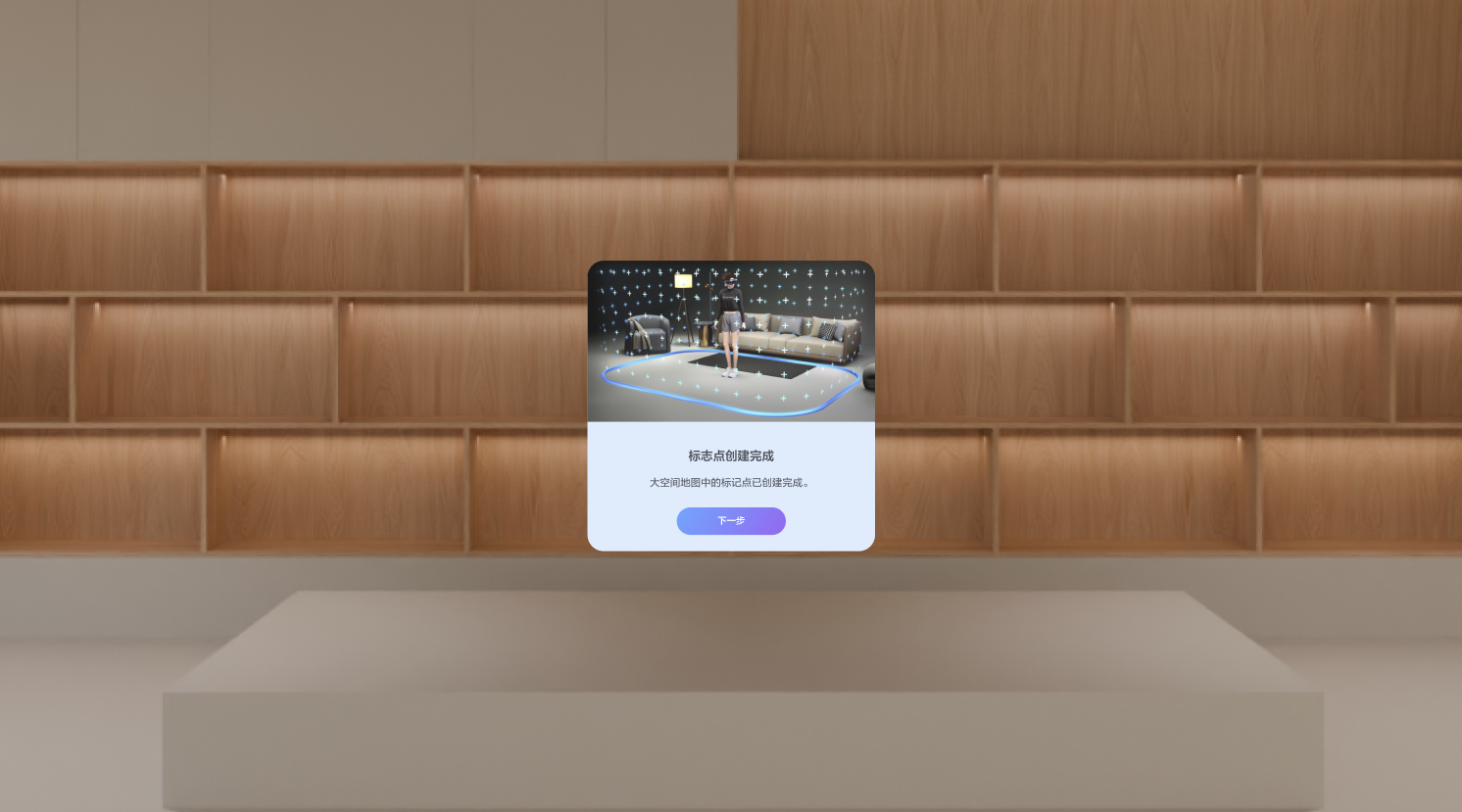
6. 地图精度优化
当地图扫描、标志点配置完成后,您可以选择对地图进行精度优化;优化后的地图将在定位上表现更加精准,但与之对应的是,地图精度优化需要耗费相当一段时间;
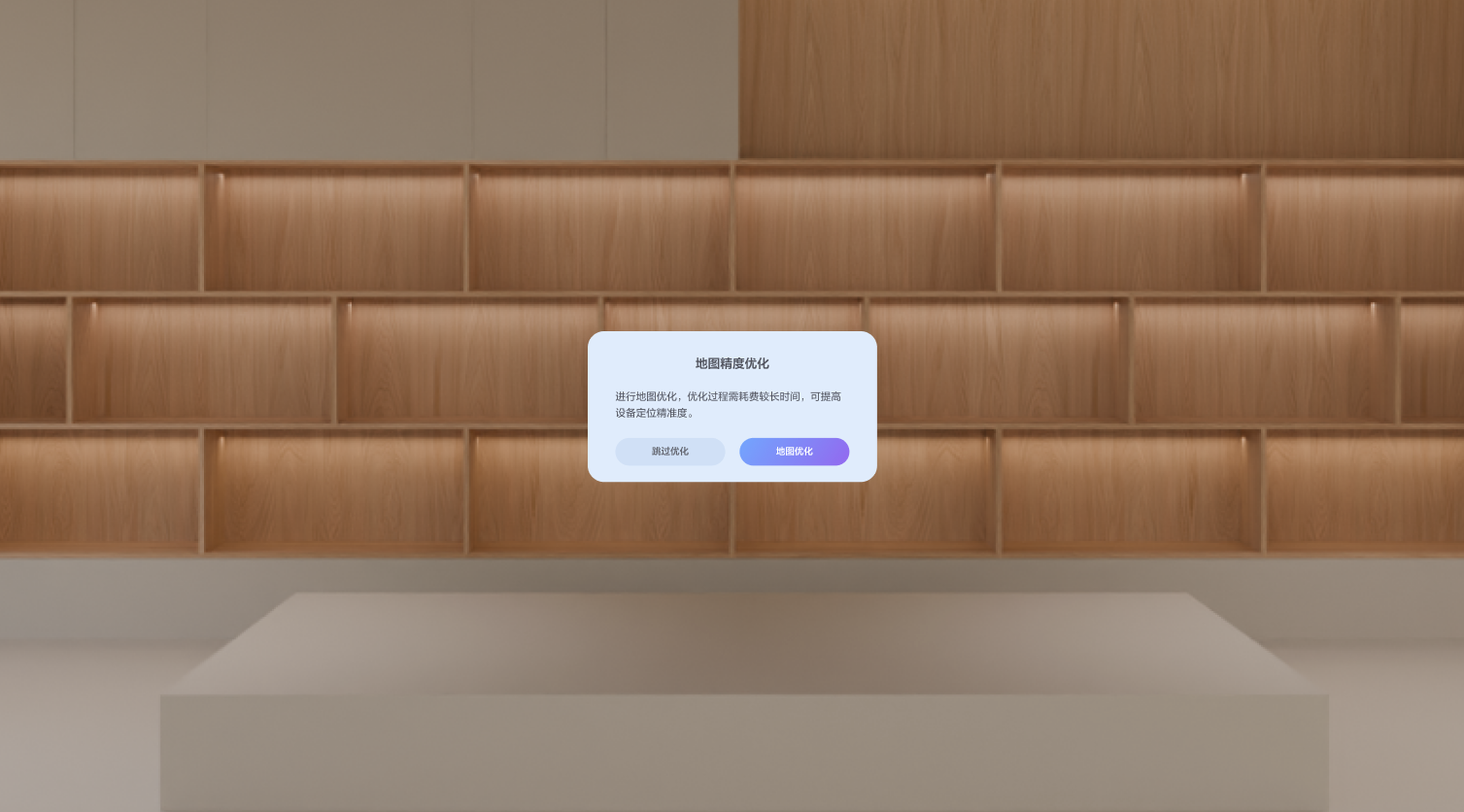
您可以选择在后续环节进行精度优化(地图修改 - 地图精度优化),也可以在创建地图时完成;
若您划定的大空间边界越大,地图精度优化所耗费的时间就将越长;您可以摘下设备等待优化完成,但请保证设备拥有足够的电量完成优化;优化过程中,您可以随时跳过优化,等待后续环节重新进行优化;
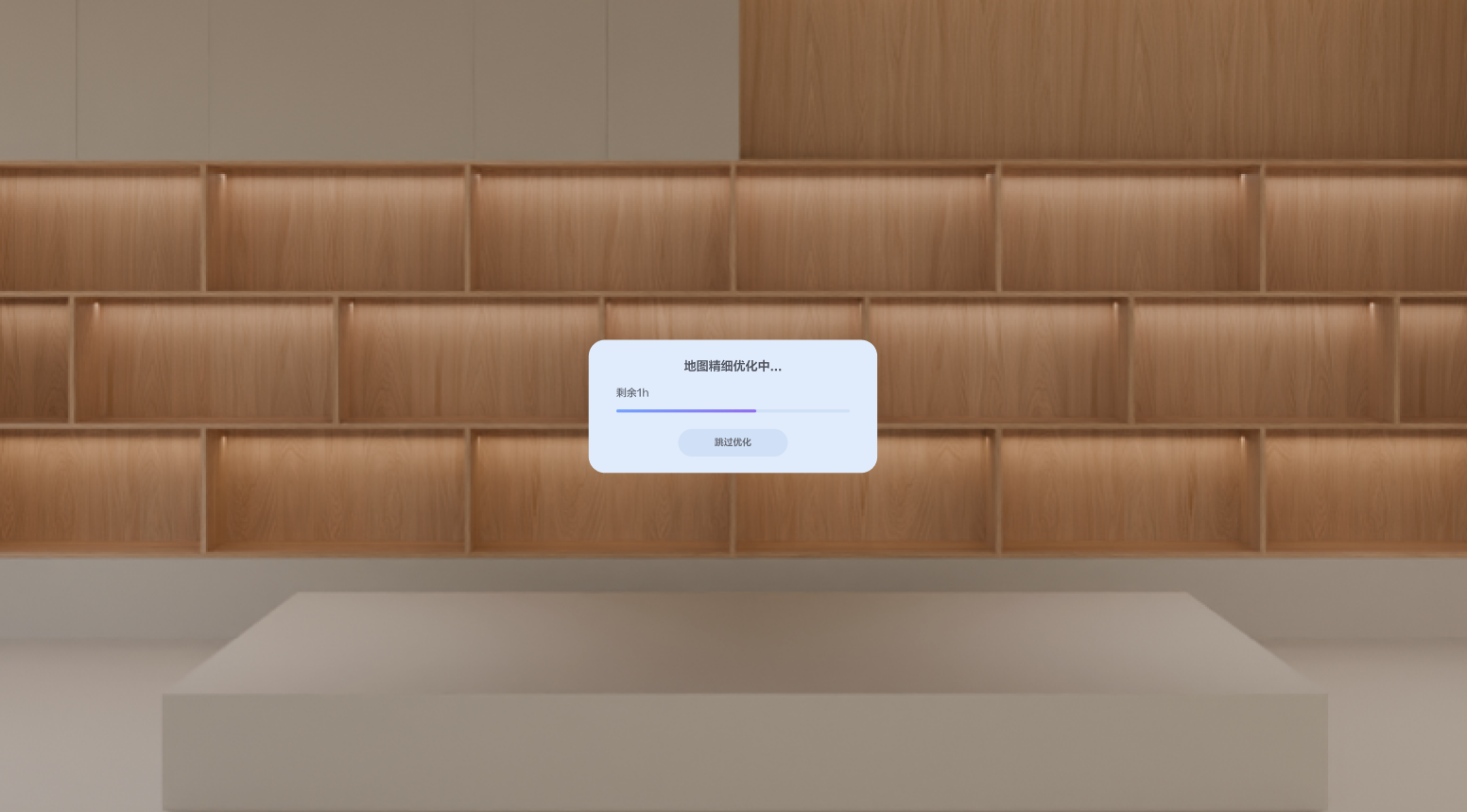
地图优化完成后,将自动进入下一环节;
7. 标定原点与正方向
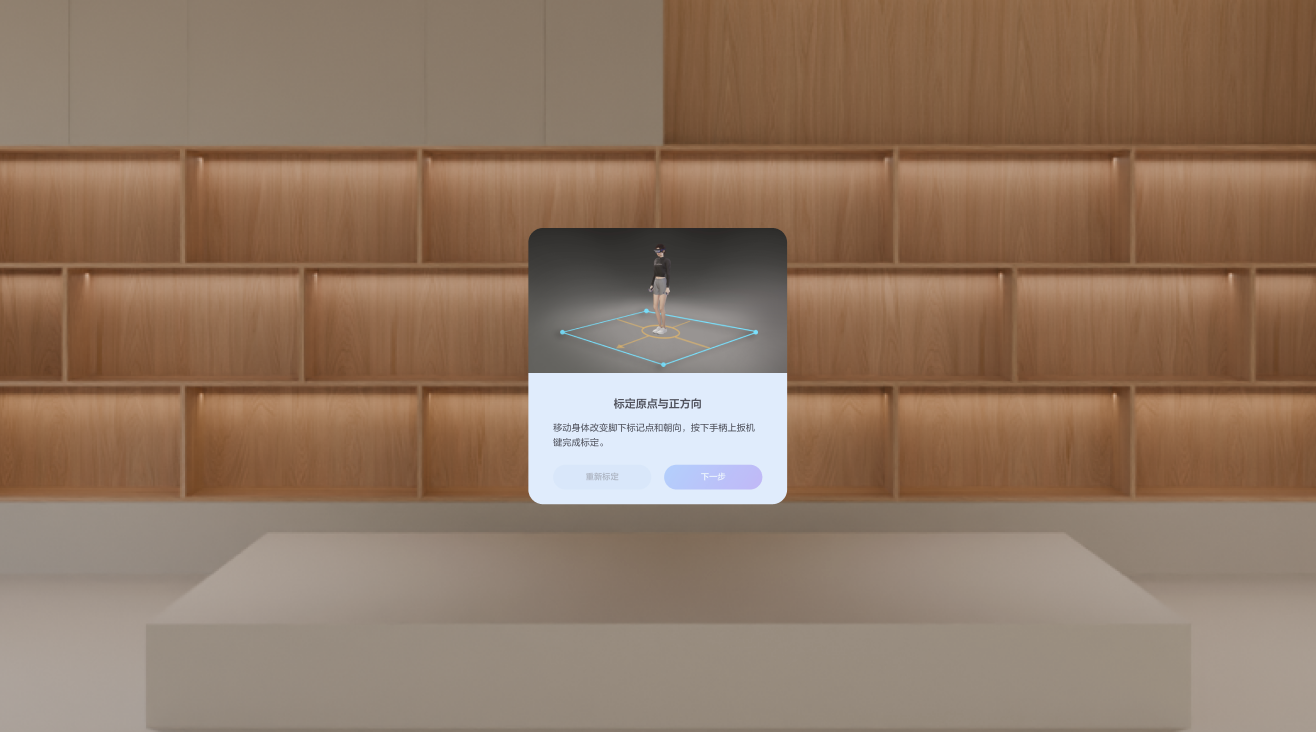
您需要在大空间地图中标定原点和正方向,帮助您的大空间应用确定坐标;
您可以低头查看地面的标记,通过移动身体和朝向调整标记;当您选定后,按下【手柄扳机键】完成标定;
8. 地图创建完成
完成原点及正方向标定后,系统将自动为您生成大空间地图;
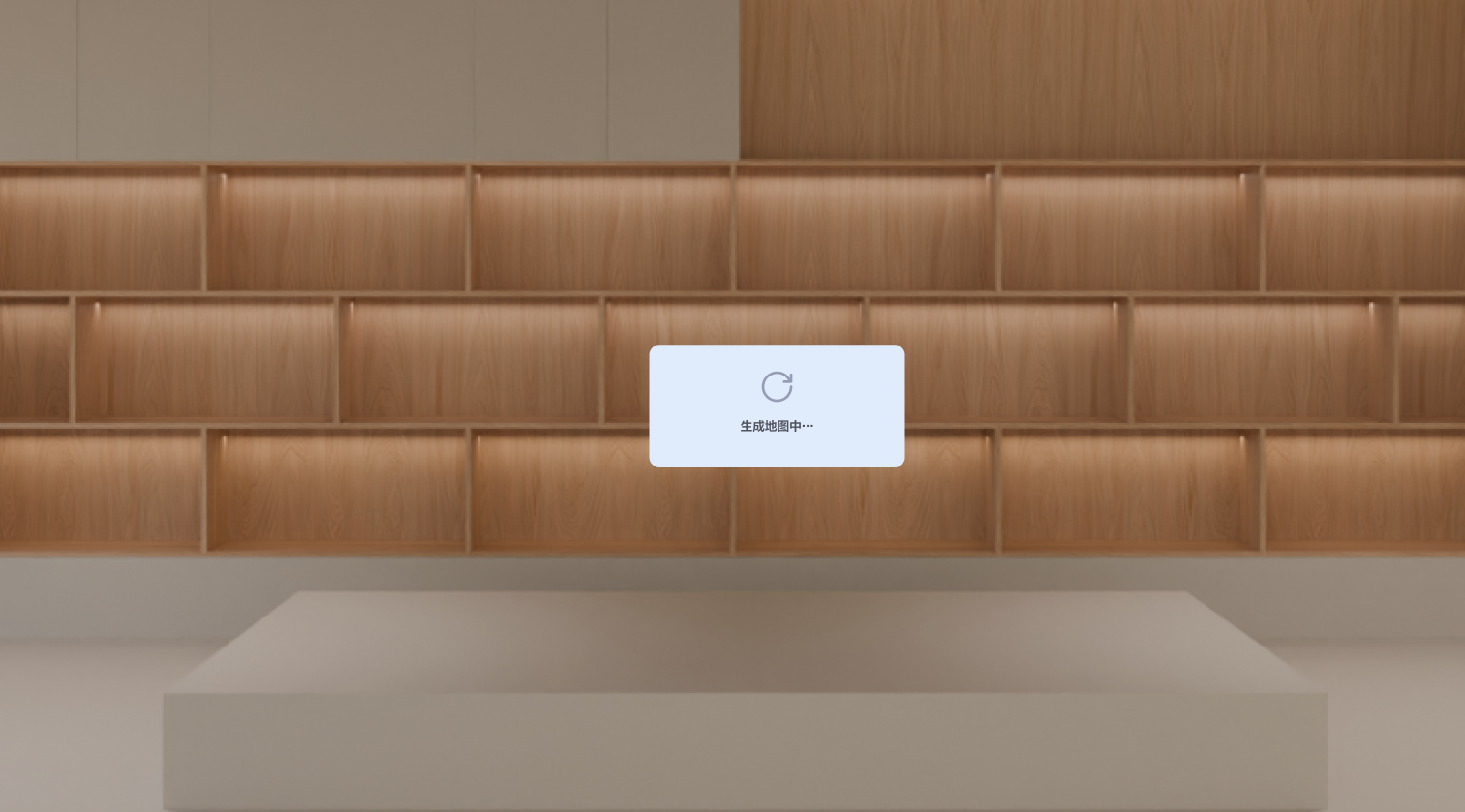
稍等片刻,当系统提示大空间地图建立成功后,需重启设备开启大空间地图;
重启设备后,请朝向标志点或带有大空间环境纹理的墙面,可以更好的帮助设备进入大空间模式;
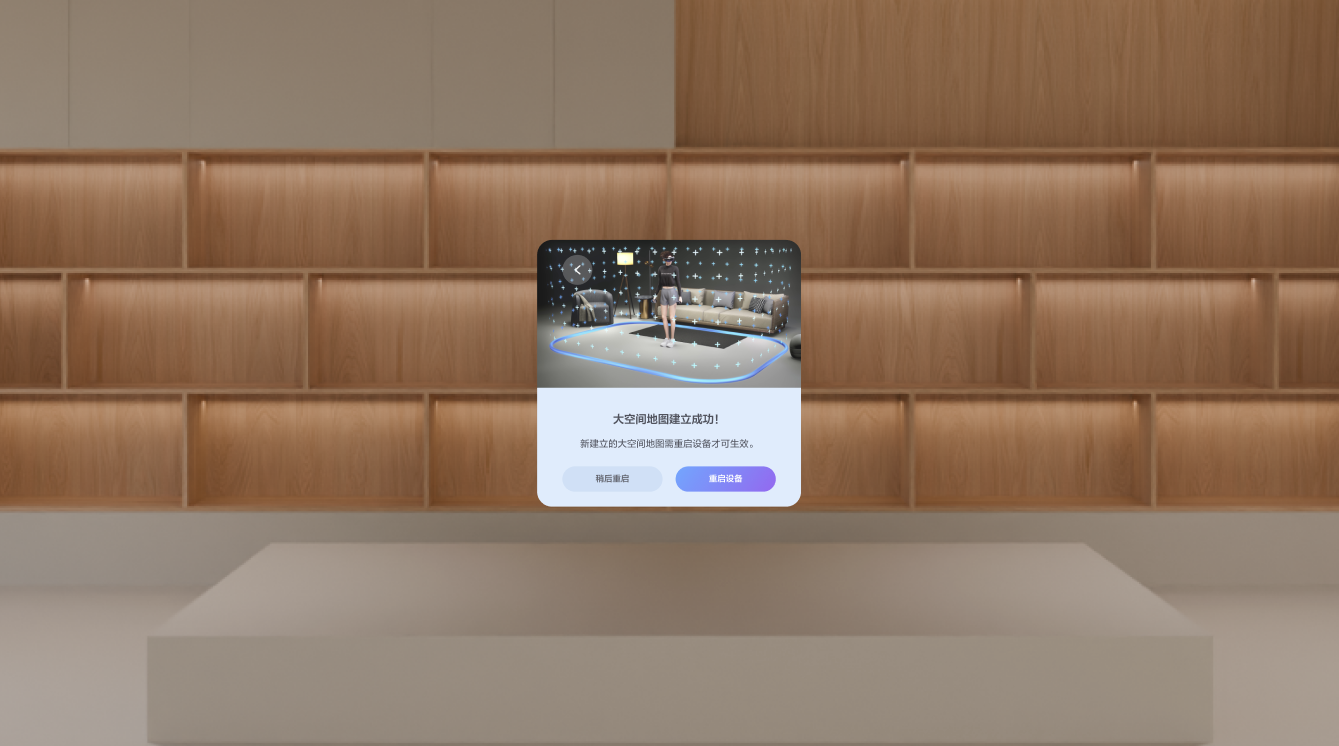
若您选择【稍后重启】,后续可在应用首页中选择开启大空间地图,重启设备后应用大空间地图配置。
地图导入 / 导出流程
1. 通过电脑手动导入 / 导出
大空间地图创建完成后,您可以将设备连接 PC,在设备的根目录下找到【Maps】文件夹,文件夹中包含【Deploy_日期】的文件压缩包;
将该文件压缩包导入新设备的【Maps】目录下,当新设备检测到该配置文件后,将自动重启并应用此大空间地图。
Note
创建地图前连接 Wi-Fi,导出的地图中将包含 Wi-Fi 信息,设备可自动连接。
2. 通过企业设备管理平台导入
地图批量部署详见 企业设备管理平台使用说明
地图调整
1. 调整入口
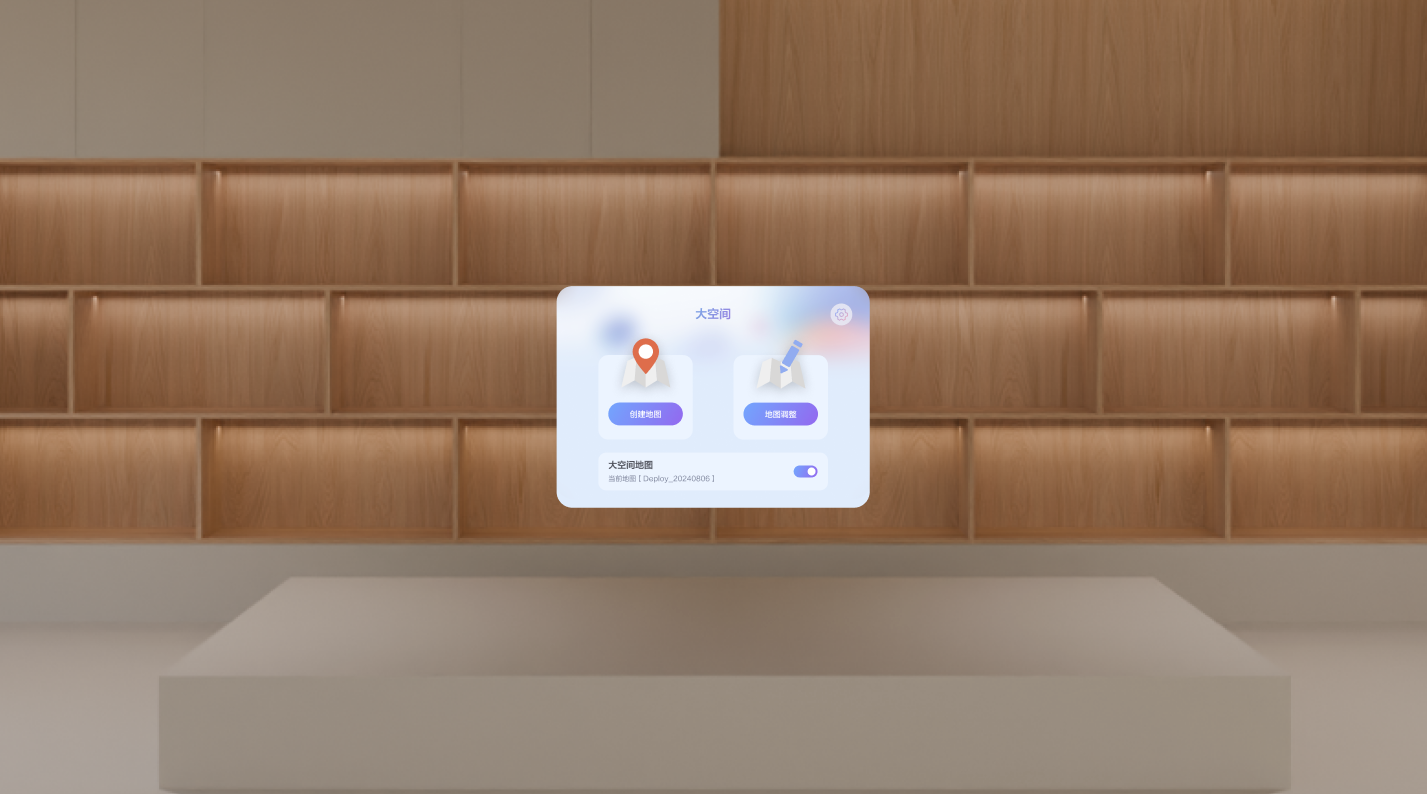
地图修改前,请确保您已应用大空间地图,应用主页中【大空间地图】开关已开启;
通过点击【地图调整】,对当前已创建 / 导入地图进行调整;
2. 支持调整项
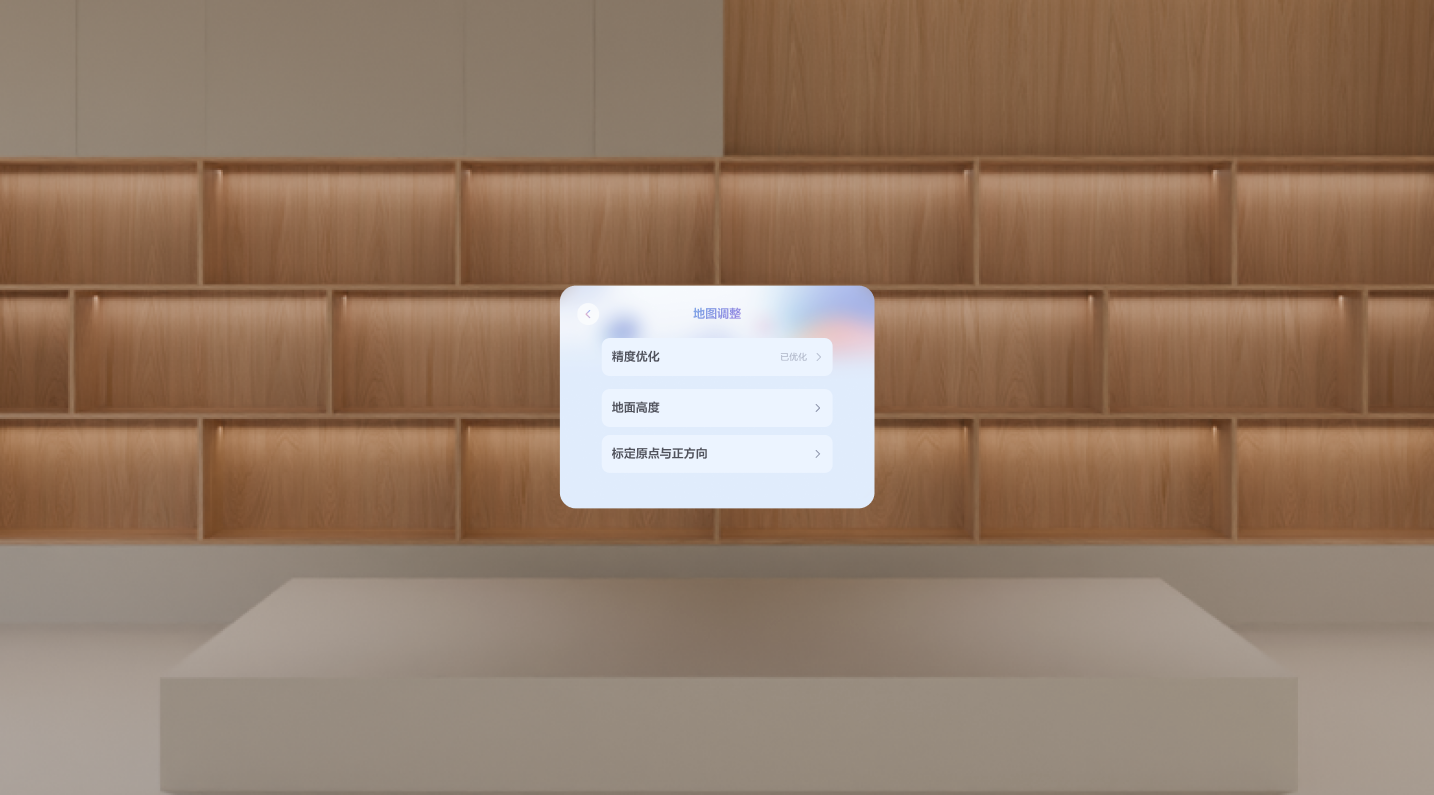
在地图调整页面中,允许【精度优化】、【地面高度】、【标定原点及正方向】的修改;
若您在创建地图时未进行地图精度优化流程,可在该页面中对地图进行调整;您同时可以随时调整地面高度和重新为大空间标定原点和正方向。